
Ứng dụng authenticator giúp tăng bảo vệ tài khoản bằng mã xác thực thay đổi theo thời gian, nhưng hiệu quả còn phụ thuộc vào cách thiết lập và lưu phương án khôi phục. Khi truy cập dịch vụ tại FLY88, người dùng nên kiểm tra trang đăng nhập và hiểu rõ phương thức xác thực được hỗ trợ trước khi bật bảo mật. Bài viết phân tích cơ chế hoạt động, các bước thực hiện và cách xử lý khi đổi hoặc mất thiết bị.
Hiểu đúng cách ứng dụng xác thực bảo vệ tài khoản
Để hiểu rõ hiểu đúng cách ứng dụng xác thực bảo vệ tài khoản, cần xem xét những khía cạnh cụ thể dưới đây.
Mã sáu chữ số được tạo như thế nào
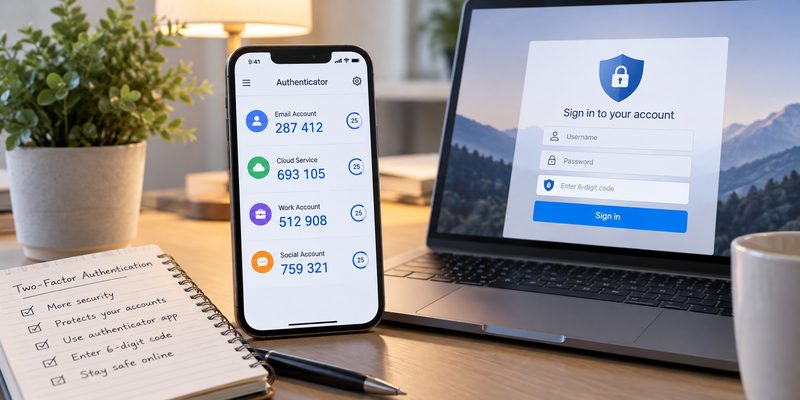
Ứng dụng Authenticator thường tạo mã dùng một lần dựa trên khóa bí mật được chia sẻ khi thiết lập và thời gian hiện tại. Mã thay đổi theo chu kỳ ngắn, thường khoảng ba mươi giây, nên người khác biết mật khẩu vẫn khó đăng nhập nếu thiếu thiết bị xác thực. Đây là hình thức xác thực dựa trên thời gian, khác với mã được gửi qua SMS hoặc email.
Mã không nhất thiết cần kết nối internet để được tạo, nhưng điện thoại phải có thời gian hệ thống chính xác. Tên gọi Authenticator có thể chỉ Google Authenticator, Microsoft Authenticator hoặc ứng dụng tương đương. Người dùng nên kiểm tra dịch vụ có hỗ trợ chuẩn mã TOTP hay sử dụng phương thức phê duyệt đăng nhập riêng.
Vì sao mã xác thực không thay thế mật khẩu
Xác thực hai yếu tố kết hợp điều người dùng biết, như mật khẩu, với điều người dùng sở hữu, như điện thoại có ứng dụng xác thực. Nếu mật khẩu bị lộ, lớp bảo vệ thứ hai có thể ngăn truy cập trái phép. Tuy nhiên, mã vẫn có thể bị đánh cắp qua trang giả mạo hoặc khi người dùng tự cung cấp cho kẻ gian.
Vì vậy, cần sử dụng mật khẩu riêng, bật cảnh báo đăng nhập nếu có và kiểm tra tên miền trước khi nhập mã. Một mã hợp lệ không chứng minh trang đang mở là đáng tin. Hãy tránh đọc mã qua điện thoại cho người tự nhận hỗ trợ kỹ thuật và không chụp màn hình mã QR thiết lập để chia sẻ.
Những điểm cơ bản cần biết về ứng dụng Authenticator
Quy trình bật xác thực hai yếu tố từng bước
Để hiểu rõ quy trình bật xác thực hai yếu tố từng bước, cần xem xét những khía cạnh cụ thể dưới đây.
Chuẩn bị ứng dụng và truy cập phần bảo mật
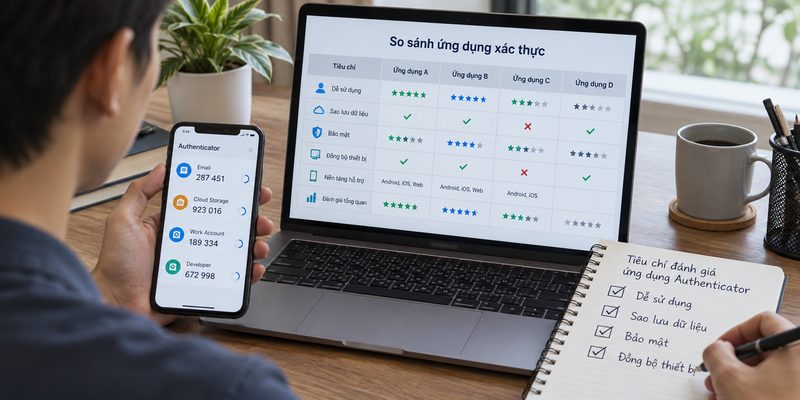
Khi tìm hiểu thao tác bảo mật cho tài khoản, mục FLY88 đăng nhập có thể được dùng làm điểm đối chiếu giao diện trước khi nhập mã xác thực. Cài ứng dụng xác thực từ cửa hàng chính thức, kiểm tra đúng nhà phát triển và cập nhật hệ điều hành trước khi thao tác. Đăng nhập tài khoản trên website đã xác minh, mở mục cài đặt bảo mật và tìm lựa chọn xác thực hai yếu tố hoặc ứng dụng xác thực. Tên mục có thể khác nhau giữa các dịch vụ nên không nên giả định mọi giao diện giống nhau.
Trước khi bật, kiểm tra xem tài khoản đã có email hoặc số điện thoại khôi phục còn sử dụng được hay chưa. Nếu nền tảng yêu cầu xác nhận mật khẩu một lần nữa, thực hiện trên chính trang đang dùng. Không mở liên kết lạ được gửi kèm lời hứa kích hoạt bảo mật nhanh hơn.
Quét mã QR và kiểm tra mã dùng một lần
Khi hệ thống hiển thị mã QR, mở ứng dụng Authenticator rồi chọn thêm tài khoản bằng cách quét mã. Nếu dùng cùng một điện thoại để đăng nhập và xác thực, có thể sử dụng khóa thiết lập thủ công khi dịch vụ hỗ trợ. Mã QR hoặc khóa bí mật có khả năng tạo ra mã đăng nhập, vì vậy phải được giữ kín như mật khẩu.
Nhập mã sáu chữ số đang hiển thị vào biểu mẫu xác nhận trước khi hết thời gian hiệu lực. Nếu mã bị từ chối, kiểm tra đồng hồ thiết bị, tài khoản vừa thêm và thử mã mới. Chỉ coi việc thiết lập hoàn tất khi giao diện thông báo xác thực hai yếu tố đã bật thành công.
Lưu mã dự phòng và thử đăng nhập lại
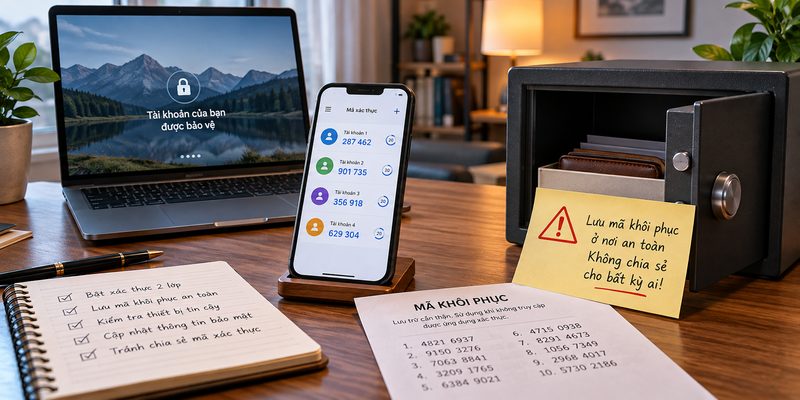
Nhiều nền tảng cung cấp mã dự phòng dùng khi mất điện thoại; hãy lưu chúng trong trình quản lý mật khẩu hoặc nơi riêng biệt có bảo vệ. Không để mã dự phòng trong cùng chiếc điện thoại mà bạn có nguy cơ đánh mất. Một số dịch vụ chỉ hiển thị mã một lần nên cần kiểm tra kỹ trước khi đóng cửa sổ.
Sau khi bật bảo vệ, hãy đăng xuất và thử đăng nhập lại trên thiết bị tin cậy để chắc chắn quy trình hoạt động. Nếu hệ thống yêu cầu mã nhưng ứng dụng không hiện tài khoản tương ứng, cần xử lý ngay khi vẫn còn phiên đăng nhập đang hoạt động. Đừng đợi đến lúc đổi điện thoại mới kiểm tra phương án khôi phục.
Các bước và tiêu chí đánh giá ứng dụng Authenticator
Bảo trì bảo mật và xử lý các tình huống phát sinh
Để hiểu rõ bảo trì bảo mật và xử lý các tình huống phát sinh, cần xem xét những khía cạnh cụ thể dưới đây.
Đổi điện thoại mà không mất quyền truy cập
Trước khi đổi máy, tìm chức năng chuyển tài khoản trong ứng dụng hoặc hướng dẫn khôi phục của từng dịch vụ. Một số ứng dụng hỗ trợ sao lưu được mã hóa, trong khi dịch vụ khác yêu cầu đăng ký lại thiết bị xác thực. Không xóa dữ liệu trên điện thoại cũ trước khi chắc chắn máy mới tạo được mã hợp lệ.
Nếu mất thiết bị, hãy sử dụng mã dự phòng hoặc quy trình xác minh danh tính được nền tảng công bố. Không có một cách khôi phục chung áp dụng cho mọi website. Sau khi lấy lại quyền truy cập, nên thu hồi phương thức xác thực cũ và kiểm tra các phiên đăng nhập bất thường.
Những lỗi thường gặp và cách tránh
Sai lệch thời gian, quét nhầm mã QR, nhập mã đã hết hạn và lựa chọn sai tài khoản là các nguyên nhân thường gặp. Người dùng nên bật chế độ thời gian tự động và chờ mã mới nếu chỉ còn vài giây. Tránh nhập liên tiếp quá nhiều lần vì hệ thống có thể tạm khóa để phòng chống dò mã.
Xác thực hai yếu tố là một lớp bảo vệ bổ sung chứ không phải bảo đảm tuyệt đối. Để giảm rủi ro, cần kết hợp cảnh giác với trang giả, cập nhật ứng dụng và giữ an toàn email khôi phục. Định kỳ kiểm tra phương thức xác thực còn hoạt động sẽ giúp tránh mất quyền truy cập vào lúc cần thiết.
Lưu ý quan trọng khi tìm hiểu ứng dụng Authenticator
Kết luận
Tóm lại, ứng dụng Authenticator là lớp bảo vệ hữu ích khi được thiết lập đúng và có phương án khôi phục rõ ràng. Người dùng nên giữ kín khóa thiết lập, lưu mã dự phòng và kiểm tra định kỳ khả năng tạo mã. Kết hợp xác thực hai yếu tố với mật khẩu mạnh sẽ giảm nguy cơ mất tài khoản.